Comment réparer l'Erreur DNS_PROBE_FINISHED_NXDOMAIN
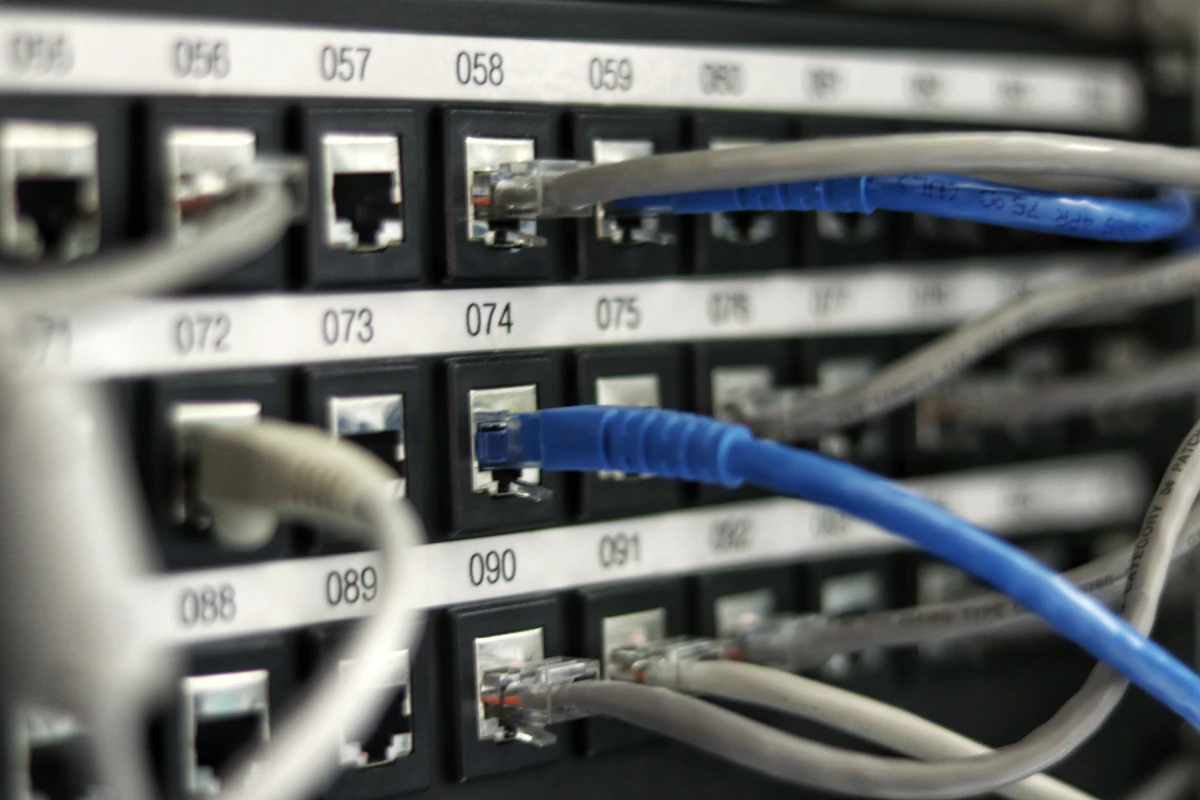
Cette erreur se produit lorsque le navigateur web ne parvient pas à trouver le serveur DNS d’un site web.
Répéteur WiFi Puissant
Outil souvent indispensable pour résoudre ce problème.
L’erreur DNS_PROBE_FINISHED_NXDOMAIN est un problème courant que rencontrent les internautes lorsqu’ils tentent d’accéder à un site web. Cette erreur est souvent liée à des problèmes de configuration du système ou de connexion internet.
Qu’est-ce que l’erreur DNS_PROBE_FINISHED_NXDOMAIN ?
L’erreur DNS_PROBE_FINISHED_NXDOMAIN se produit lorsque le navigateur web tente d’accéder à un site web en utilisant le système de noms de domaine (DNS). Lorsque vous saisissez l’adresse d’un site web dans votre navigateur, celui-ci envoie une requète au serveur DNS pour obtenir l’adresse IP correspondante. Si le serveur DNS ne parvient pas à trouver l’enregistrement DNS pour le site web en question, il renvoie une erreur NXDOMAIN, qui est ensuite interprétée par le navigateur comme une erreur DNS_PROBE_FINISHED_NXDOMAIN.
Vérification de la configuration DNS
Vérifiez que la configuration DNS de votre ordinateur est correcte. Vous pouvez le faire en suivant ces étapes :
- Ouvrez le Panneau de configuration de Windows.
- Cliquez sur “Réseau et Internet”.
- Cliquez sur “Centre de réseau et partage”.
- Cliquez sur “Changer les paramètres de l’adaptateur”.
- Sélectionnez votre connexion internet et cliquez sur “Propriétés”.
- Sélectionnez “Internet Protocol Version 4 (TCP/IPv4)” et cliquez sur “Propriétés”.
- Assurez-vous que l’option “Obtenir automatiquement l’adresse IP” est sélectionnée.
Nettoyage du cache DNS
Le cache DNS peut parfois causer des problèmes de résolution de noms de domaine. Vous pouvez nettoyer le cache DNS en suivant ces étapes :
- Ouvrez l’invite de commandes en tant qu’administrateur.
- Tapez la commande “ipconfig /flushdns” et appuyez sur Entrée.
- Redémarrez votre ordinateur pour que les changements prennent effet.
FAQ
Qu’est-ce qu’un serveur DNS ?
Un serveur DNS (Domain Name System) est un serveur qui traduit les noms de domaine en adresses IP. Lorsque vous saisissez l’adresse d’un site web dans votre navigateur, le serveur DNS est chargé de trouver l’enregistrement DNS pour le site web en question et de retourner l’adresse IP correspondante.
Comment puis-je changer mon serveur DNS ?
Vous pouvez changer votre serveur DNS en suivant ces étapes :
- Ouvrez le Panneau de configuration de Windows.
- Cliquez sur “Réseau et Internet”.
- Cliquez sur “Centre de réseau et partage”.
- Cliquez sur “Changer les paramètres de l’adaptateur”.
- Sélectionnez votre connexion internet et cliquez sur “Propriétés”.
- Sélectionnez “Internet Protocol Version 4 (TCP/IPv4)” et cliquez sur “Propriétés”.
- Sélectionnez l’option “Utiliser les adresses de serveur DNS suivantes” et entrez les adresses IP des serveurs DNS que vous souhaitez utiliser.
Conclusion
En suivant ces étapes, vous devriez être en mesure de réparer l’erreur DNS_PROBE_FINISHED_NXDOMAIN et de retrouver l’accès aux sites web que vous essayez de visiter. Si le problème persiste, il est possible que le problème soit dépendant de votre fournisseur de services internet ou de votre configuration réseau.

La Rédaction FixRapide
Passionnés de tech et experts en dépannage. Chaque guide est recherché et testé pour vous fournir les solutions les plus efficaces et sécurisées pour vos appareils.