Résoudre les problèmes de chat vocal Discord : Un guide expert détaillé
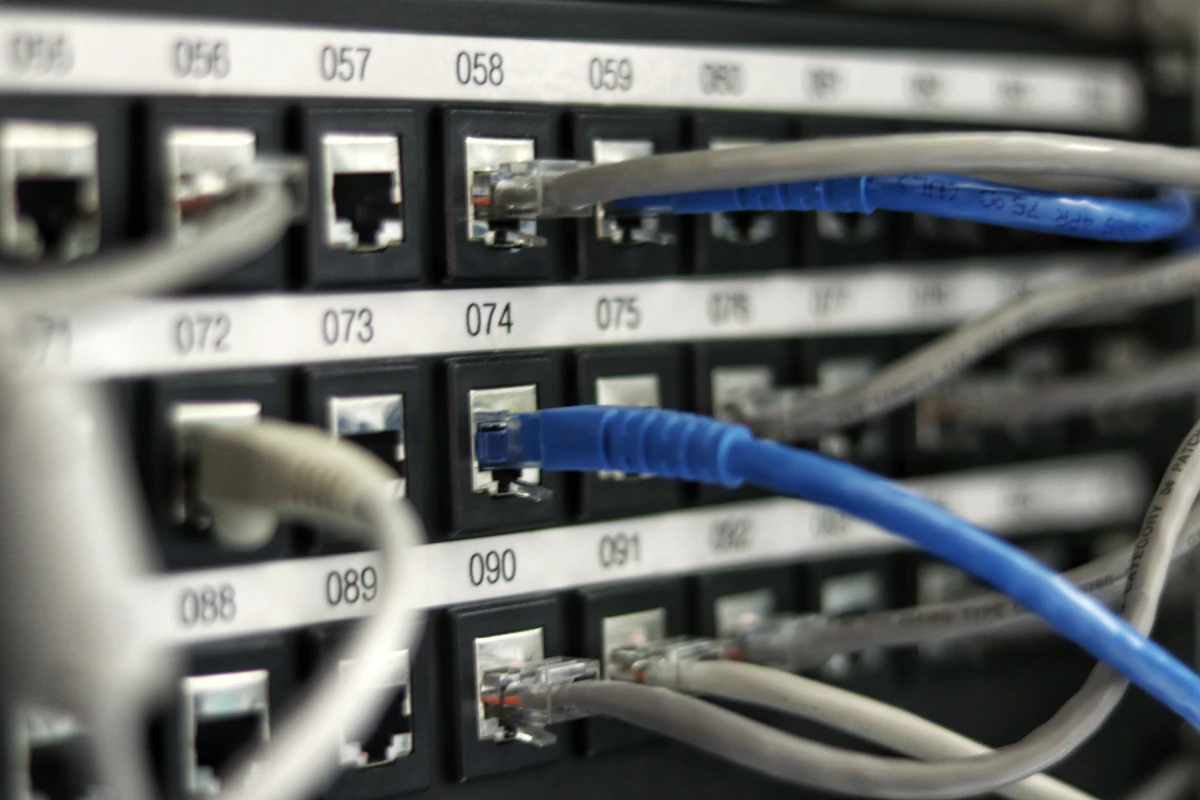
Découvrez les étapes pour résoudre les problèmes de chat vocal Discord avec des solutions expertes et détaillées pour une expérience de communication fluide et efficace.
Répéteur WiFi Puissant
Outil souvent indispensable pour résoudre ce problème.
Le chat vocal Discord est un outil essentiel pour les communautés en ligne, permettant aux utilisateurs de communiquer en temps réel. Cependant, comme avec tout logiciel, des problèmes peuvent survenir et empêcher une communication fluide. Les problèmes courants incluent la perte de connexion, les échos, la faible qualité audio ou l’incapacité de rejoindre un salon vocal. Ces problèmes sont frustrants et peuvent gravement affecter l’expérience utilisateur. Il est donc essentiel de comprendre les causes sous-jacentes de ces problèmes et de savoir comment les résoudre de manière efficace. Dans ce guide, nous allons explorer les solutions expertes pour résoudre les problèmes de chat vocal Discord, garantissant que votre expérience de communication en ligne soit sans faille. Nous aborderons les vérifications de base, les paramètres avancés et les solutions spécifiques aux erreurs, tout en fournissant des explications détaillées pour une compréhension approfondie. Que vous soyiez un utilisateur expérimenté ou un nouveau venu sur Discord, ce guide vous aidera à résoudre les problèmes de chat vocal et à améliorer votre expérience.
Sommaire
- Comprendre l’origine du problème
- Vérifications de base et réglages
- Résolution des problèmes liés à la qualité du son
- Problèmes de connexion et de permissions
- Résolution des problèmes avancés
Comprendre l’origine de l’erreur
La première étape pour résoudre les problèmes de chat vocal Discord consiste à comprendre l’origine de l’erreur. Les problèmes de chat vocal peuvent être causés par une variété de facteurs, notamment des problèmes de réseau, des configurations audio incorrectes, des permissions manquantes ou des conflits logiciels. Pour identifier la source du problème, il est essentiel de procéder par élimination. Commencez par vérifier si le problème est spécifique à votre compte Discord ou si d’autres utilisateurs rencontrent les mêmes difficultés. Ensuite, assurez-vous que votre matériel audio, tels que votre microphone et vos écouteurs, fonctionnent correctement sur d’autres applications. Si le problème persiste, il peut être lié à la configuration de votre système d’exploitation, aux paramètres de Discord ou à votre connexion Internet.
Vérifications de base et réglages
Les étapes de dépannage de base incluent la vérification de votre connexion Internet, l’assurance que vos pilotes audio sont à jour et que les paramètres audio de Discord sont correctement configurés. Ouvrez Discord, accédez à vos paramètres utilisateur en cliquant sur l’engrenage près de votre nom d’utilisateur, puis sélectionnez « Audio et Vidéo » dans le menu gauche. Vérifiez que votre microphone et vos haut-parleurs sont sélectionnés comme appareils d’entrée et de sortie par défaut. Essayez également de réinitialiser les paramètres audio à leurs valeurs par défaut. Pour les utilisateurs de Windows, assurez-vous que Discord a l’autorisation d’accéder à votre microphone dans les paramètres de confidentialité du système d’exploitation. Sur macOS, vérifiez les préférences système pour les permissions microphone.
Résolution des problèmes liés à la qualité du son
Les problèmes de qualité du son, tels que les échos, la distorsion ou une faible qualité audio, peuvent grandement affecter votre expérience de chat vocal. Pour résoudre ces problèmes, commencez par vérifier vos paramètres audio dans Discord. Assurez-vous d’utiliser un bitrate approprié pour votre connection Internet. Un bitrate plus élevé offre une meilleure qualité sonore mais peut causer des problèmes si votre connexion n’est pas suffisamment rapide. Une autre solution consiste à désactiver l’amplification automatique du microphone pour éviter les échos et les distorsions. En outre, utiliser un casque avec un microphone intégré peut améliorer significativement la qualité de l’audio en réduisant les échos et les bruits de fond.
Problèmes de connexion et de permissions
Les problèmes de connexion, tels que l’incapacité de rejoindre un salon vocal ou des déconnexions fréquentes, peuvent souvent être résolus en vérifiant les permissions et les paramètres de votre serveur Discord. Assurez-vous que vous avez les permissions appropriées pour rejoindre les salons vocaux et que les permissions du serveur sont correctement configurées. Pour les utilisateurs qui gèrent leur propre serveur, vérifiez que les paramètres de réseau de votre serveur, tels que les ports vocaux, sont correctement configurés et non bloqués par un pare-feu. De plus, assurez-vous que vous n’essayez pas de rejoindre un salon vocal dont la capacité est déjà atteinte ou qui est restreint à certains rôles ou utilisateurs spécifiques.
Résolution des problèmes avancés
Pour les problèmes plus complexes qui persistent après les vérifications de base, il peut être nécessaire d’explorer des solutions plus avancées. Cela inclut l’exécution d’une analyse de votre connexion Internet pour identifier toute latence ou perte de paquets qui pourraient affecter la qualité de l’audio. Vous pouvez également essayer d’exécuter Discord sous un utilisateur différent ou d’effectuer une réinstallation complète de l’application pour résoudre tout problème logiciel sous-jacent. Dans certains cas, les problèmes peuvent être spécifiques au système d’exploitation que vous utilisez. Par exemple, les utilisateurs de Windows devraient vérifier si les mises à jour Windows sont à jour, car des mises à jour spécifiques peuvent résoudre des problèmes de compatibilité avec Discord. Pour les utilisateurs macOS, la vérification des préférences système et la gestion des permissions d’applications peuvent être nécessaires pour garantir que Discord fonctionne correctement.
FAQ - Questions Fréquentes
Pourquoi mon microphone ne fonctionne-t-il pas sur Discord ?
Votre microphone peut ne pas fonctionner sur Discord pour plusieurs raisons. Assurez-vous d’abord que votre microphone est sélectionné comme appareil d’entrée par défaut dans les paramètres audio de Discord. Vérifiez également que les permissions du microphone sont activées pour Discord dans les paramètres de votre système d’exploitation. Il est également possible que vos pilotes audio soient obsolètes ou corrompus, nécessitant une mise à jour ou une réinstallation.
Comment résoudre les problèmes de qualité du son sur Discord ?
Pour résoudre les problèmes de qualité du son sur Discord, essayez d’abord de réduire le bitrate dans les paramètres audio pour voir si cela améliore la qualité. Assurez-vous également que vous utilisez un casque avec un microphone intégré pour minimiser les échos et les bruits de fond. La désactivation de l’amplification automatique du microphone et la vérification des paramètres de votre carte son peuvent également contribuer à améliorer la qualité audio.
Conclusion
La résolution des problèmes de chat vocal Discord nécessite une approche méthodique, allant des vérifications de base aux solutions avancées. En comprenant les causes potentielles des problèmes et en appliquant les solutions appropriées, vous pouvez améliorer considérablement votre expérience de chat vocal. Il est crucial de rester à jour avec les dernières fonctionnalités et mises à jour de Discord, ainsi que de suivre les meilleures pratiques pour la configuration et l’utilisation de l’application. En fin de compte, un chat vocal fluide et de haute qualité n’est pas seulement essentiel pour les jeux en ligne, mais également pour les communautés et les réunions en ligne, où la communication claire et efficace est cruciale.

La Rédaction FixRapide
Passionnés de tech et experts en dépannage. Chaque guide est recherché et testé pour vous fournir les solutions les plus efficaces et sécurisées pour vos appareils.